
Si vous jouer à Conan Exiles, vous utilisez probablement un serveur officiel ou un serveur privé. Il faut savoir que vous pouvez louer votre propre serveur privé mais vous pouvez également l’héberger sur votre serveur internet ou encore votre PC.
Vous pouvez de cette manière jouer en petit comité avec vos proches ou amis, ou même en solo. Il faut noter que jouer sur son propre serveur même seul est préférable au mode Solo proposé dans le menu principal du jeu.
Il existe un outil qui se charge de tout pour vous: le dedicated server launcher. Il est téléchargeable sur l’adresse suivante:
https://dl.conanexiles.com/exiles/DedicatedServerLauncher/DedicatedServerLauncher1712.exe
Une fois téléchargé, placez dans un dossier créé et dédié à votre serveur puis lancez le.
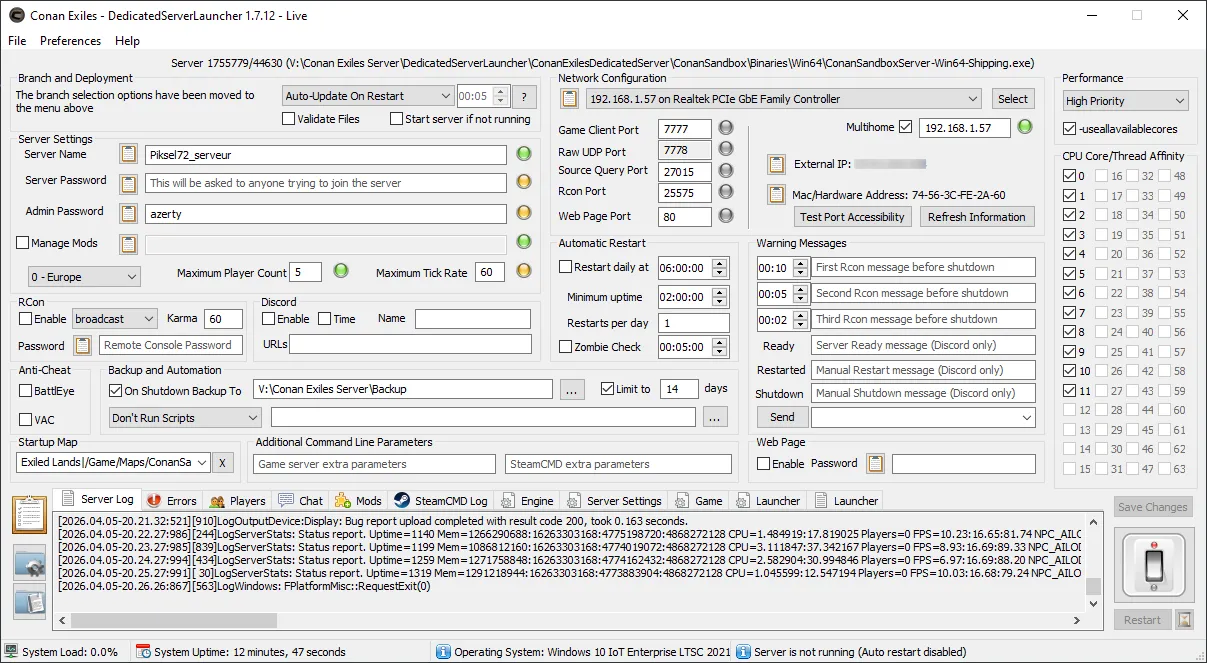
Nous allons voir comment configurer cette interface, dans le cadre d’un serveur solo, rubrique par rubrique. Elle nécessite une très légère adaptation si vous jouez avec quelques amis.
Branch and Deployment
- Branch: laissez Live, c'est la version stable officielle.
- User: laissez anonymous, c'est le réglage standard pour télécharger les fichiers sans lier votre compte Steam personnel.
- Check for Updates : le serveur vérifie toutes les X minutes s'il y a une mise à jour. En solo, c'est un peu beaucoup, vous pouvez mettre "Daily" ou le faire manuellement.
- Close Steam : cochez le, cela évite les conflits entre le Steam du serveur et votre Steam de joueur.
Server Settings
- Server Name : le nom qui apparaîtra dans la liste des serveurs. A vous de choisir ce qui vous convient.
- Server Password : un mot de passe est important si vous souhaitez que personne ne se connecte à votre serveur dans le cas où vous avez configuré les ports de votre routeur pour autoriser les connexions extérieures. Si ce n’est pas le cas, ne mettez pas de mot de passe.
- Server Admin: un mot de passe de votre choix indispensable si vous comptez utiliser le panneau d’administration une fois dans le jeu.
- Mod List : ce sont les numéros des MOD que vous utilisez éventuellement. Ils sont séparés par une virgule. Le launcher va se charger de les garder à jour.
- Region: ce n’est pas très important, choisissez Europe.
- Max Players : vous pouvez le mettre à 2 ou 5 puisque vous êtes seul. Ça économise un peu de RAM.
- Tick Rate : vous pouvez le monter à 60 sans crainte.
Network Configuration
- Cadre supérieur: votre configuration de connexion par défaut. Cliquez sur le bouton Select pour la choisir. L’IP sera affichée dans le cadre en dessous, à côté du voyant vert. C’est l’IP qu’il faudra mettre dans Connexion Directe quand vous lancerez le jeu et vous connecterez à votre serveur.
- Multihome : cochez là pour plus de stabilité. Cela force le serveur à utiliser cette IP.
- Game Client Port : c'est le port de communication principal. Votre jeu envoie les données de votre personnage (position, inventaire) par ici. Normalement il est choisi par défaut.
- Raw UDP Port: il est utilisé pour le chat et les données de jeu plus légères. Normalement il est également choisi par défaut.
- Steam Query Port: c'est le port qui répond à Steam quand vous rafraîchissez la liste des serveurs. Si ce port est bloqué, votre serveur n'apparaîtra jamais dans l'historique ou les favoris. Normalement il est également choisi par défaut.
- Rcon port: c'est la porte de service par laquelle l'administrateur passe pour donner des ordres au serveur sans forcément être dans le jeu. Vous n’en aurez pas besoin dans un jeu solo.
- Test Port Accessibility: ce bouton tente de vérifier si votre box internet laisse passer le trafic. En local (sur votre PC), ça échouera souvent car le PC bloque lui-même les connexions entrantes.
Performance
- Priority : change-le en High Priority.
- -useallavailablecores : décochez la puis recochez la, elle doit être activée.
- CPU Affinity : cochez toutes les cases.
RCon
- Enable : en solo, vous pouvez le décocher pour alléger le tout.
- Ne touchez pas aux autres paramètres
Anti-Cheat
- BattleEye: décochez le, cela évitera des lancements de services inutiles et des erreurs de connexion.
- VAC : idem.
Discord
- Enable : à cocher si vous utilisez un serveur discord. Ici en solo je ne vois pas l’utilité.
- les autres paramètres sont à régler en adéquation avec votre serveur discord.
Backup and Automation
- Backup on Shutdown : laissez le coché car il sauvegarde votre partie dans le dossier indiqué juste à côté. Il est préférable de rassembler ce dossier avec celui où se trouve tous les fichiers de votre serveur privé.
- Limit to : mettez 14 ou 30. Comme vous êtes sur votre propre disque dur ou SSD, l'espace est précieux. Si vous jouez beaucoup, le serveur va créer une sauvegarde à chaque fermeture. Si vous ne limitez pas, vous pourriez vous retrouver avec des dizaines de gigas de vieilles sauvegardes inutiles dans 6 mois.
Automatic restart
Restart Daily : si vous ne laissez pas votre PC allumé la nuit, ça ne servira à rien.
Warning Messages
Ce sont des messages d’alerte, inutiles si vous jouez solo.
Onglets de contrôle
Server Log
- C'est le journal de bord en temps réel.
- À quoi ça sert ? on y voit tout : le chargement des mods, le moment où le serveur finit de démarrer, et quand un joueur (vous) se connecte.
- Le signe de victoire : Quand vous voyez la ligne Server is ready, c'est que vous pouvez lancer le jeu.
- Astuce : Si le serveur s'arrête brusquement, c'est ici qu'il faut regarder les dernières lignes pour comprendre pourquoi.
Errors
- Cet onglet filtre uniquement les messages d'erreur.
- À quoi ça sert ? Si le serveur ne passe pas au "vert", cliquez ici. Ça évite de chercher une aiguille dans une botte de foin dans le Server Log.
- Note : Ne paniquez pas si vous voyez quelques lignes rouges au démarrage (souvent liées à des textures de mods ou des sons manquants), c'est fréquent et souvent inoffensif. Tant que le serveur tourne, tout va bien.
Players
- À quoi ça sert ? En solo, c'est un peu vide, mais ça te permet de voir ton nom, ton niveau, et surtout ton Ping (qui devrait être de 0 ou 1ms puisque tu es sur la même machine).
- Option : Tu peux parfois y trouver des boutons pour "Kicker" ou "Bannir", mais contre toi-même, c'est peu utile !
SteamCMD Log
- À quoi ça sert ? C'est ici que vous voyez la progression des téléchargements du serveur ou des mises à jour des mods.
- Quand regarder ? Si vous voyez que le bouton "Start" reste bloqué sur "Updating", allez voir ici pour vérifier le pourcentage de téléchargement.
Les onglets .ini (Engine, ServerSettings, Game)
- Ce sont les fichiers de configuration brute du jeu.
- À quoi ça sert ? Au lieu d'ouvrir des fichiers texte dans Windows, vous pouvez les modifier directement ici.
- Game.ini / ServerSettings.ini : C'est là que sont stockés tes réglages de jeu (vitesse de récolte, dégâts des esclaves, temps de cuisson, etc.).
- Conseil : Pour un débutant, il est beaucoup plus simple de modifier ces réglages une fois en jeu via le menu "Paramètres du serveur" (en étant Admin), plutôt que de toucher à ces onglets .ini qui demandent de connaître les lignes de code par cœur.
Lorsque tous les paramètres sont corrects, il suffit de cliquer sur le bouton sous forme d’interrupteur en bas à droite. Le launcher va s’affairer à télécharger toutes les ressources nécessaires puis se lancera. Si le bouton passe au vert, il est prêt. Il ne reste plus qu’à lancer votre jeu par Steam puis choisir le bouton Connexion Directe sur la page consacrée à la liste des serveurs.
2 commentaires
Écrire un commentaire
Votre commentaire sera soumis à validation avant publication (lutte contre le SPAM).
Fil RSS des commentaires de cet article